
생태계 불일치 문제 해결
이 페이지에서는 패스키 지원 구현과 관련된 생태계 불일치 문제를 해결하기 위한 팁을 제공합니다.
생태계의 급격한 변화로 인해 패스키 사용이 차단될 수 있습니다.
패스키가 제대로 작동하려면 다음 다섯 가지 구성 요소가 모두 함께 작동해야 합니다. 이러한 구성 요소에 대한 중대한 변화로 인해 패스키 사용이 차단될 수 있습니다.
- 신뢰 당사자(일반적으로 웹사이트)
- 운영 체제
- 브라우저
- 자격 증명 공급자
- 하드웨어
재현 단계
알려진 급격한 변경 사항이 없습니다.
지침
FIDO-dev 그룹은 오픈 인터넷 커뮤니티에서 기술 명세서를 더 잘 이해하고 실제 채택 경험에서 피드백을 수집할 수 있도록 지원하는 논의 목록입니다. 무료로 구독할 수 있습니다.
관련 리소스
- iOS 17.4의 자동 완성 동작 변경에 대한 기술 논의
- FIDO-dev 그룹
- FIDO-dev 그룹
생태계 전반의 경험 불일치로 인해 혼란이 발생할 수 있습니다.
패스키 경험은 운영 체제 및 자격 증명 관리자마다 약간씩 다릅니다.
재현 단계
- FIDO Figma UI 키트에서 패스키 운영 체제 대화 상자 키트를 방문하여 패스키 사용자 인터페이스를 보고 차이점을 확인합니다.
- 다양한 운영 체제 및 자격 증명 관리자에서 패스키를 생성하고 차이점을 기록합니다.
- 다양한 운영 체제 및 다양한 자격 증명 관리자를 사용하여 패스키로 로그인하고 차이점을 기록합니다.
지침
운영 체제와 자격 증명 관리자의 다양한 조합을 검토하면 패스키 지원 구현과 관련하여 운영 체제와 자격 증명 관리자의 차이점을 파악할 수 있습니다. 이러한 이해를 바탕으로 운영 체제 및 자격 증명 관리자의 메시지를 보완하는 서비스 메시지를 만들 수 있습니다.
예를 들어 다음 메시지는 다양한 운영 체제 대화 상자의 메시지입니다.
- Android: 로그인할 때 "화면 잠금 사용".
- Apple: "
{Browser}에서{rp id}에 대한 사용자의 신원을 확인하려고 합니다. Touch ID를 사용하거나 암호를 입력하여 허용하십시오.". - Windows: "본인인지 확인합니다.
{username}(으)로{rp id}에 로그인합니다."
조직에서 브라우저 사용자 에이전트(UA) 정보를 사용하여 메시지가 운영 체제 메시지와 일치하는지 확인할 수 있습니다. 그러나 실제로 항상 필요한 것은 아닙니다. FIDO Alliance는 엄격한 사용자 테스트를 통해 조직에서 사용할 수 있는 메시지를 만들었습니다. 이러한 메시지는 운영 체제 대화 상자 메시지와 함께 작동하도록 설계되었습니다. 설계 가이드라인 전체에서 이 메시지를 볼 수 있습니다.
예를 들어 Android 및 Apple은 패스키에 대해 PIN, 지문 및 얼굴 입력을 허용합니다. 그러나 Android는 패턴 사용을 허용하지만 Apple iOS는 허용하지 않습니다.
운영 체제, 자격 증명 관리자 및 브라우저와 관련하여 패스키 관련 대화 상자의 차이점을 이해하려면 패스키 운영 체제 대화 상자 키트를 참조하십시오. 이 리소스는 주요 운영 체제, 자격 증명 관리자 및 브라우저 간의 차이점을 검토하는 데 도움이 됩니다.
관련 리소스
모든 생태계 조합을 테스트하는 것은 비실용적이거나 불가능합니다.
패스키가 제대로 작동하려면 다음 구성 요소가 모두 함께 작동해야 합니다. 이러한 구성 요소에 대한 중대한 변화로 인해 패스키 사용이 차단될 수 있습니다.
- 운영 체제
- 브라우저
- 자격 증명 공급자
- 하드웨어
이러한 구성 요소를 여러 가지로 조합할 수 있습니다. 예를 들어 각 구성 요소에 대해 네 가지 옵션이 있는 경우 총 256가지 조합이 존재합니다(44 = 256). 각 구성 요소에 대해 다섯 가지 옵션이 있는 경우 1,024가지의 조합이 있습니다(45 = 1,024).
최종 사용자에게 모든 조합이 제대로 작동하는지 확인하기 위해 테스트할 수 있는 조합은 많습니다. 그러나 가장 인기 있는 초신 조합을 테스트하면 일반적으로 대부분의 사용 사례를 처리할 수 있습니다.
재현 단계
- 패스키 운영 체제 대화상자 키트에 방문하여 패스키 사용자 인터페이스를 보고 차이점을 확인합니다.
- 다양한 운영 체제 및 자격 증명 관리자에서 패스키를 생성하고 차이점을 기록합니다.
- 다양한 운영 체제 및 다양한 자격 증명 관리자를 사용하여 패스키로 로그인하고 차이점을 기록합니다.
지침
최종 사용자 액세스 로그를 검토하여 사용자가 가장 많이 사용하는 운영 체제, 브라우저 및 하드웨어를 확인합니다. 가장 일반적인 조합에 대한 테스트 작업에 집중합니다.
passkeys.dev의 기기 지원 페이지를 검토하여 패스키를 지원하는 운영 체제 및 브라우저의 업데이트된 목록을 확인합니다.
FIDO-dev 그룹은 오픈 인터넷 커뮤니티에서 기술 명세서를 더 잘 이해하고 실제 채택 경험에서 피드백을 수집할 수 있도록 지원하는 논의 목록입니다. 무료로 구독할 수 있습니다.
관련 리소스
- Passkeys.dev: 기기 지원
- FIDO-dev 그룹
도움말 리소스에 모든 생태계 조합을 표시하는 것은 비실용적입니다
패스키 경험은 운영 체제, 브라우저 및 자격 증명 관리자마다 약간씩 다릅니다.
재현 단계
- 패스키 운영 체제 대화 상자 키트에 방문하여 패스키 사용자 인터페이스를 보고 차이점을 확인합니다.
- 다양한 운영 체제 및 자격 증명 관리자에서 패스키를 생성하고 차이점을 기록합니다.
- 다양한 운영 체제 및 다양한 자격 증명 관리자를 사용하여 패스키로 로그인하고 차이점을 기록합니다.
지침
FIDO Alliance는 엄격한 사용자 테스트를 통해 조직에서 사용할 수 있는 메시지를 만들었습니다. 이러한 메시지는 운영 체제 대화 상자 메시지와 함께 작동하도록 설계되었습니다. 설계 가이드라인 전체에서 이 메시지를 볼 수 있습니다.
관련 리소스
- FIDO Alliance: 설계 가이드라인
- 패스키 운영 체제 대화 상자 키트
결제 확인에 사용되는 로그인 용어로 인해 혼란이 발생할 수 있습니다
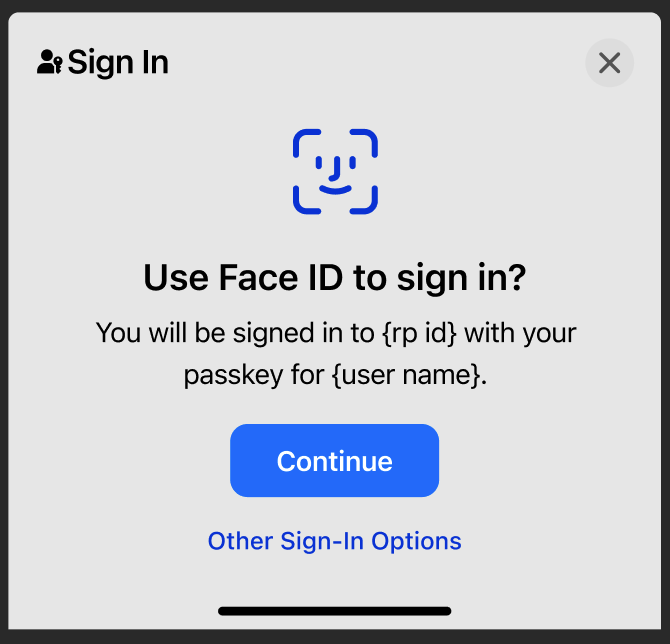
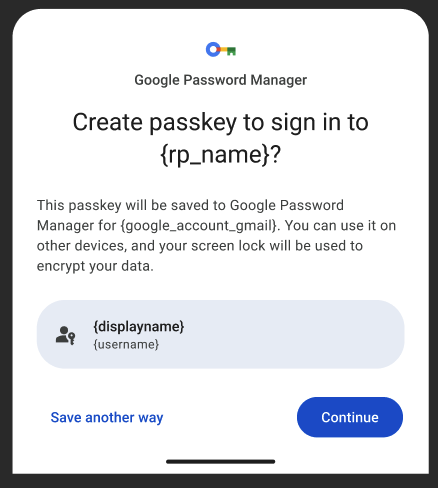
일부 자격 증명 관리자는 보안 결제 확인에 대한 사용 사례에서도 모든 패스키 사용에 대해 _로그인_이라는 용어를 사용합니다. 서비스 공급자가 결제를 확인하기 위해 패스키를 사용하는 경우에도 OS 대화 상자에는 여전히 로그인이 표시됩니다. 이로 인해 신뢰 당사자가 자신이 취하는 조치에 대해 혼란을 느끼게 될 수 있습니다. 그러나 WebAuthn API를 사용하면 UX 복사본을 편집할 수 없습니다.
재현 단계
- 패스키를 사용하여 온라인 신용 카드 결제를 확인한다고 상상해 보세요.
- 일부 자격 증명 관리자는 사용자 인터페이스에서 결제 확인 대신 _로그인_을 작업으로 사용합니다.
지침
이제 신뢰 당사자가 자격 증명 관리자가 사용자에게 표시하는 작업 단어를 변경할 수 있는 API를 사용할 수 있습니다.
관련 리소스
패스키 공유는 일부 자격 증명 관리자에게만 허용됩니다
Apple 암호와 같은 일부 자격 증명 관리자는 패스키를 연락처로 AirDrop할 수 있도록 허용합니다.
재현 단계
- Apple 기기에서 패스키를 생성합니다.
- AirDrop을 통해 이 패스키를 연락처와 공유합니다.
AirDrop을 사용하려면 수신자가 저장된 연락처여야 하며 패스키를 공유하는 사람과 물리적으로 가까운 곳에 있어야 합니다.
지침
여기서 중요한 것은 생태계에 대한 이해이며 최종 사용자 교육은 필요하지 않습니다.
관련 리소스
다음은 패스키를 공유하는 기능을 제공하는 FIDO Alliance 회원인 자격 증명 관리자 목록입니다.
- 1Password: 1Password를 사용하여 패스키를 공유하는 방법
- Apple: iPhone에서 AirDrop으로 패스키 및 암호를 안전하게 공유
- Keeper: 패스키를 공유할 수 있습니까? 다음은 패스키를 공유하는 기능을 제공하는 FIDO Alliance 회원인 자격 증명 관리자 목록입니다.
액세스가 차단되어 회사에서 패스키를 사용할 수 없는 사람들이 있습니다
대기업에서는 사람들이 업무에 사용하는 기기를 발급하고 관리하는 것이 일반적입니다. 이러한 _관리형 기기_는 휴대폰, 노트북 및 기타 컴퓨팅 기기가 될 수 있습니다. 관리형 기기를 사용하면 IT 부서에서 기기의 기능을 제한, 모니터링 또는 제어할 수 있습니다. 경우에 따라 이러한 제어로 인해 패스키 사용이 제한되거나 차단될 수 있습니다.
재현 단계
- 회사에서 관리하는 기기에서 패스키를 사용해 보세요.
- 패스키가 허용되는지 확인합니다.
지침
여기서 중요한 것은 생태계에 대한 이해이며 최종 사용자 교육은 필요하지 않습니다.
관련 리소스
- Apple:
- Microsoft: 문서에서 설명된 일부 패스키 옵션이 내 Windows 기기에 없는 이유는 무엇인가요? FAQ
여러 자격 증명 공급자를 사용하면 혼란이 발생할 수 있습니다
최종 사용자는 두 개 이상의 자격 증명 관리자를 사용하도록 선택할 수 있습니다. 일반적이지는 않지만 최종 사용자는 패스키가 저장된 자격 증명 관리자가 두 개 이상 있으면 혼란스러워할 수 있습니다.
재현 단계
- 두 개 이상의 자격 증명 관리자를 설치합니다. 예를 들어 Apple 비밀번호를 사용하는 경우 macOS에 1Password 또는 Dashlane을 설치하고 둘 다 사용합니다.
- Safari 또는 Chrome과 같이 선택한 브라우저에서 두 자격 증명 관리자를 모두 사용할 수 있는지 확인합니다.
- 패스키를 사용합니다.
- 어떤 자격 증명 관리자에 패스키가 저장되어 있고 어떤 자격 증명 관리자가 로그인에 사용되는지 확인하기 어려울 수 있습니다.
- 로그인하려는 서비스에서
autofill이 활성화된 경우 한 자격 증명 관리자의 자동 완성 옵션이 다른 자격 증명 관리자의 입력 위에 배치될 수 있습니다. 이로 인해 어느 한 쪽을 명시적으로 사용하고 다른 쪽을 사용하지 않는 것이 어려울 수 있습니다. 한 자격 증명 관리자가 다른 자격 증명 관리자를 차단할 수 있으므로autofill인터페이스에서 각 패스키의 사용자 이름을 보는 것이 어려울 수 있습니다.
지침
여기서 중요한 것은 생태계에 대한 이해이며 최종 사용자 교육은 필요하지 않습니다. 그러나 고객 지원 팀에 이 시나리오를 알려 최종 사용자의 문제를 해결하는 데 도움이 될 수 있습니다.